Adım Adım App Store'a Uygulama Yükleme Rehberi
Sıfırdan Apple Developer hesabı açmaktan, Xcode üzerinden build almaya, App Privacy detaylarından TestFlight sürecine kadar tüm iOS yayınlama sürecini adım adım anlatıyorum.

Yavuz Soylu
Mobil uygulama geliştiren herkesin eninde sonunda yüzleşeceği o aşama: Uygulamayı App Store'a yüklemek. Eskiden Google Play'e uygulama atmak daha hızlı sanılırdı ancak Play Store'un yeni hesaplar için getirdiği 14 günlük zorunlu kapalı test bekleme süresi gibi kurallarla işler tamamen değişti. Apple ekosistemi, kurallar ve kalite standartları konusunda çok daha ciddi ve katı olsa da; adımları doğru attığınızda inceleme ve yayına alınma süreçleri Google'dan çok daha hızlı (genelde 24-48 saat) sonuçlanıyor.
Ekranda kodları bitirip uygulamanın çalıştığını gördükten sonra, bu uygulamayı gerçek kullanıcıların telefonuna ulaştırmak için Apple tarafında izlemeniz gereken standart yolu adım adım özetlemek istedim.
1. Apple Developer Hesabı Açmak
Her şeyden önce Apple'ın geliştirici programına kayıt olmanız gerekiyor. Bu adım olmadan uygulamanızı mağazaya veya TestFlight'a yükleyemezsiniz.
- Kayıt:
developer.apple.comadresine gidip mevcut Apple ID'niz ile giriş yapın ve "Enroll" seçeneğine tıklayın. - Ücretlendirme: Fiyatlandırma konusu bizim için biraz daha farklı; normalde Apple Developer hesabı globalde yıllık 99$ olsa da, Türkiye'de bu hesabı 25 dolar ile açabiliyoruz. Bireysel (Individual) veya Şirket (Company/Organization) olarak hesap açabilirsiniz. Şirket hesabı açacaksanız bir D-U-N-S numarasına ihtiyacınız olacak, bu da süreci biraz daha uzatabilir.
- Onay Süreci: Ödemeyi yaptıktan sonra hesabın onaylanması genelde birkaç gün sürebiliyor.
2. Mac ve Xcode Ayarları
Hesabınız onaylandıktan sonra Mac'inize geçip Xcode'u bu hesapla tanıştırmanız gerekiyor.
- Hesabı Ekleme: Xcode'u açın, üst menüden
Xcode > Settings > Accountsyolunu izleyin. Sol alttaki+ikonuna basıp Apple ID'nizi ekleyin. - Sertifika ve Profil Yönetimi (Signing): Projenizi Xcode'da açın. Sol taraftan ana proje dosyasına tıklayıp "Signing & Capabilities" sekmesine gelin. Burada işin en kolay yolu "Automatically manage signing" kutucuğunu işaretlemektir. Team (Takım) olarak eklediğiniz Developer hesabınızı seçtiğinizde, Xcode sizin için gerekli sertifikaları ve Provisioning Profile dosyalarını arka planda otomatik olarak oluşturur.
- Bundle Identifier: Uygulamanızın kimliğidir (Örn:
com.sirketadi.uygulamaadi). Bu ismin benzersiz olduğundan emin olun, çünkü App Store Connect tarafında aynı ismi kullanacağız.
3. App Store Connect'te Uygulama Oluşturma
Kodları derlemeden önce uygulamanın mağazadaki yerini (kabuğunu) hazırlamamız gerekiyor.
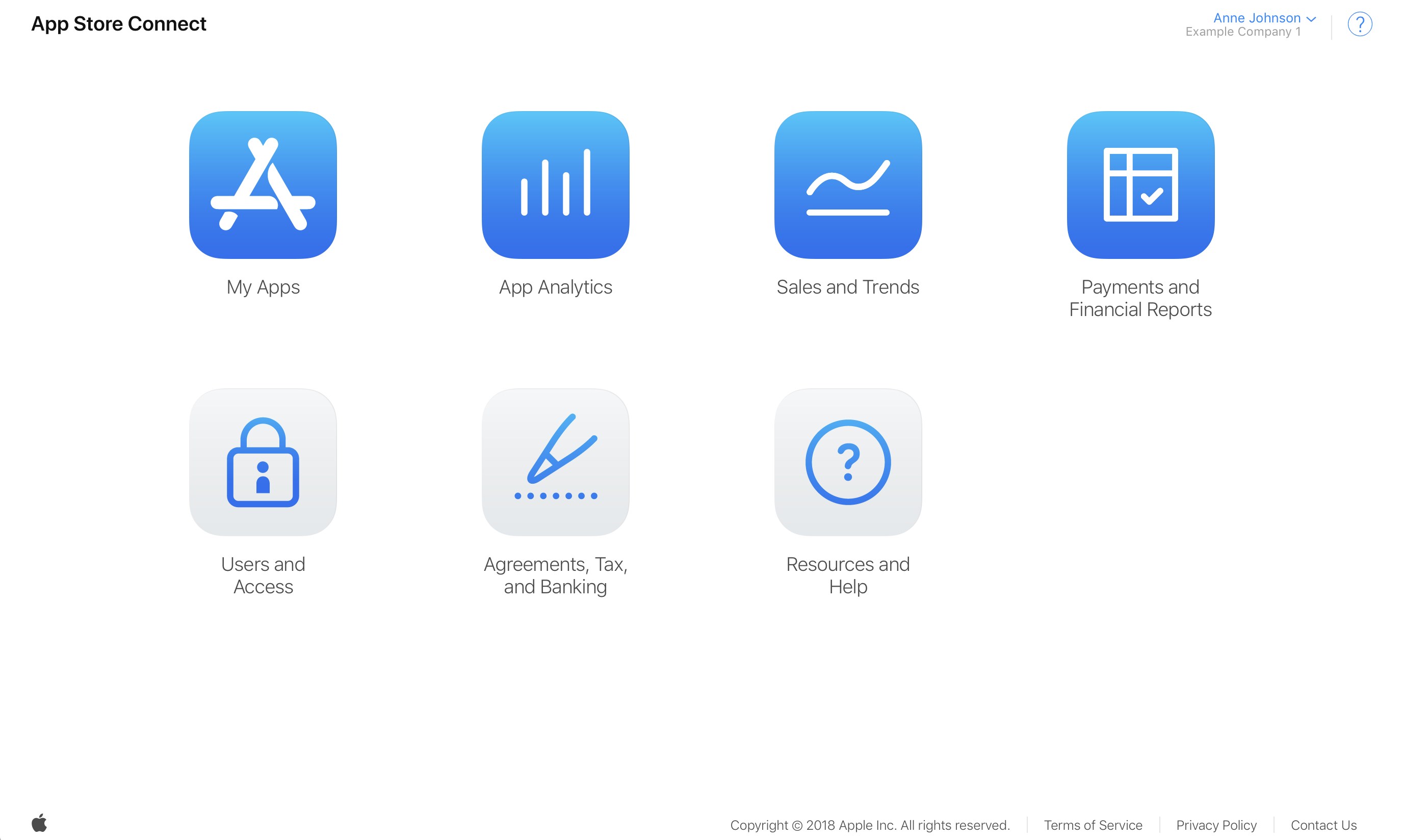
appstoreconnect.apple.comadresine gidin.- "My Apps" (Uygulamalarım) bölümüne girip sol üstteki
+ikonuna tıklayın ve "New App" deyin. - Açılan formda uygulamanın platformunu (iOS), adını, birincil dilini seçin.
- Bundle ID: Xcode'da belirlediğiniz Bundle ID'yi buradan seçin.
- SKU: Bu sadece sizin göreceğiniz, uygulamanıza verdiğiniz benzersiz bir stok kodudur (Örn:
APP-001).
4. Build (Derleme) İşlemi ve Gönderme
Şimdi Xcode'a dönüp uygulamayı paketleme zamanı.
- Hedef Seçimi: Xcode'un en üstünde, simülatör seçtiğiniz o cihaz listesine tıklayın ve en üstteki "Any iOS Device (arm64)" seçeneğini işaretleyin. Simülatör seçiliyken Archive alamazsınız.
- Archive: Üst menüden
Product > Archiveseçeneğine tıklayın. Projenizin büyüklüğüne göre bu işlem biraz zaman alacaktır. - Distribute: İşlem bittiğinde "Organizer" penceresi açılır. Sağ taraftaki "Distribute App" butonuna basın.
- Seçenekler: Karşınıza çıkan ekranlarda sırasıyla
App Store Connect,Uploadyönünde ilerleyin. Xcode, uygulamanızı analiz edip Apple'ın sunucularına göndermeye başlayacaktır. İşlem bitince yeşil bir onay tiki göreceksiniz.
5. TestFlight ile Test Süreci
Uygulamayı gönderdiniz ama App Store Connect'te hemen görünmeyecek. Apple sunucularında bir "Processing" (İşleniyor) aşamasından geçer. Bu bazen 10 dakika, bazen 1 saat sürebilir.
İşlem bittikten sonra:
- App Store Connect'te uygulamanızın sayfasına girip "TestFlight" sekmesine geçin.
- Sol taraftaki menüden "Internal Testing" (İç Test) altında bir grup oluşturun ve kendinizi/ekibinizi ekleyin.
- Yüklediğiniz Build'i (sürümü) bu gruba ekleyin.
- Önemli Not: Apple bu aşamada size uygulamanızın şifreleme kullanıp kullanmadığını soran bir "Export Compliance" uyarısı çıkarabilir. Standart bir web isteği yapıyorsanız "Hayır" deyip geçebilirsiniz.
- Ekipten biri TestFlight uygulamasına girdiğinde sizin uygulamanızı görecek ve telefonuna indirip test edebilecek.
6. Mağaza Bilgileri ve İncelemeye Gönderme (Submit for Review)
Testlerden emin olduktan sonra en kritik olan son aşamaya geçiyoruz.
- App Store Connect'te "App Store" sekmesine dönün.
- Sol taraftaki "1.0 Prepare for Submission" kısmına tıklayın.
- Burada sadece uygulamanın mağaza ekran görüntülerini yüklemek yetmiyor. Sol menüde yer alan "App Privacy" (Uygulama Gizliliği) ve "App Information" (Uygulama Bilgileri) kısımlarını da eksiksiz doldurmanız şart. Apple, uygulamanızın hangi verileri topladığını ve bu verileri nasıl kullandığını çok sıkı denetler.
- Sizden istenen ekran görüntülerini (farklı ekran boyutları için), uygulamanın açıklamasını, anahtar kelimelerini ve destek URL'lerini de girin.
- Sayfanın biraz aşağısındaki "Build" kısmından, TestFlight'ta test edip onayladığınız o sürümü seçin.
- Tüm bilgileri girdiğinizi düşündükten sonra sağ üstteki "Add for Review" (İnceleme İçin Ekle) butonuna basıyorsunuz. İşte burası çok önemli: Eğer App Privacy, App Information veya herhangi bir form alanında eksik bıraktığınız tek bir yer bile varsa, Submit ettiğiniz anda Apple'ın sistemi bu eksiklikleri kırmızı uyarılarla size anında söylüyor. Bu eksikleri tamamen gidermeden uygulamanın incelemeye (review) gitmesine kesinlikle izin vermiyor.
Eğer her şeyi doğru yapıp yeşil ışığı alırsanız, uygulamanız Apple'ın inceleme ekibine (App Review Team) iletilir. Genelde 24-48 saat içinde ya uygulamanız onaylanıp "Ready for Sale" statüsüne geçer ya da eksik/hatalı görülen bir durum varsa size geri dönüş yapıp düzeltmenizi isterler.